المقدمة
هل تعاني من بطء مفاجئ في سرعة الإنترنت؟ أو هل تشك أن جيرانك يستخدمون شبكتك دون إذنك؟ الخطوة الأولى والأهم لحماية خصوصيتك وتسريع اتصالك هي تغيير باسورد الواي فاي بشكل دوري.
من المهم ان تكون كلمة السر تحتوي على كلمات طويلة و ارقام و رموز لكي تصعب العملية لأي مخترق لكي لا يستطيع اختراق الراوتر و تحمي شبكتك بشكل شبه كامل.
التحكم في إعدادات الراوتر لم يعد أمراً معقداً يحتاج إلى خبير تقني. في هذا الدليل الشامل عبر موقعي و انا بصفتي مهندس اتصالات متمرس سأشرح لك خطوة بخطوة كيفية الدخول إلى صفحة الراوتر، تغيير كلمة السر، إخفاء الشبكة، وحماية جهازك من الاختراق، سواء كنت تستخدم الهاتف أو الكمبيوتر.
(نصيحة: إذا كنت لا تعرف الفرق بين الجهاز الذي يبث الإنترنت والجهاز الذي يوزعه، يمكنك مراجعة مقالنا السابق عن: الفرق بين الراوتر والمودم لفهم الأساسيات).
1. كيفية الدخول إلى صفحة إعدادات الراوتر (192.168.1.1)
قبل أن نتمكن من تغيير أي شيء، يجب علينا الدخول إلى “غرفة التحكم” الخاصة بالراوتر. تعتمد معظم أجهزة الراوتر (مثل TP-Link, Huawei, D-Link, WE, STC) على عنوان IP افتراضي موحد مثل 192.168.0.1 كما في راوترات TENDA كما موضع في الصورة اسفل.
الخطوات الاساسية للدخول :
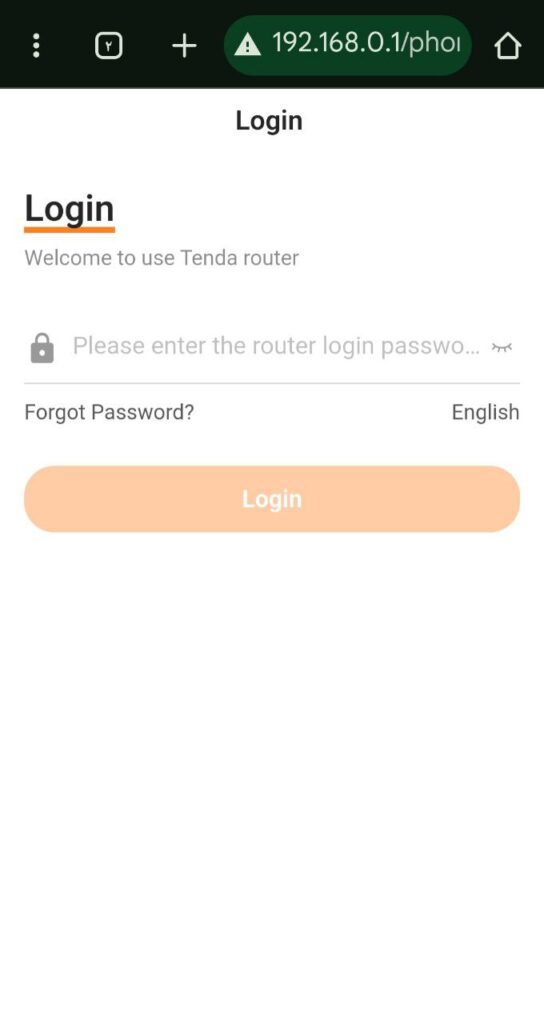
- تأكد أن جهازك (موبايل أو لابتوب) متصل بالراوتر عبر الواي فاي أو كابل الشبكة.
- افتح متصفح الإنترنت (Google Chrome أو Safari).
- في شريط العنوان بالأعلى، اكتب الرقم التالي بدقة:
192.168.1.1ثم اضغط Enter. - تنبيه هام: إذا ظهرت لك صفحة تحذير تخبرك أن “الاتصال غير خاص” (Your connection is not private)، لا تقلق، هذا طبيعي لأن الراوتر لا يملك شهادة SSL. اضغط على “إعدادات متقدمة” (Advanced) ثم “متابعة إلى 192.168.1.1” (Proceed).
ماذا أفعل إذا لم تفتح الصفحة؟ أحياناً يكون عنوان الراوتر مختلفاً مثل 192.168.0.1 أو 192.168.100.1. لمعرفة العنوان الصحيح، انظر إلى الملصق الموجود خلف جهاز الراوتر، ستجد خانة مكتوباً عليها (IP Address).
2. تسجيل الدخول: اسم المستخدم وكلمة المرور
بمجرد فتح الصفحة، سيطلب منك الراوتر إدخال Username و Password.
- في 90% من الأجهزة الجديدة، تكون البيانات مكتوبة على ظهر الراوتر.
- في الأجهزة القديمة، غالباً ما تكون:
- اسم المستخدم: admin
- كلمة المرور: admin
(ملاحظة: إذا قمت بتغيير هذه البيانات سابقاً ونسيتها، ستحتاج لعمل “ضبط مصنع” للراوتر، وسنشرح ذلك في نهاية المقال).
3. خطوات تغيير باسورد الواي فاي (الشرح العملي)
تختلف واجهة الراوتر قليلاً من شركة لأخرى، لكن المصطلحات الأساسية ثابتة. إليك المسار الأكثر شيوعاً:
لراوترات TP-Link و D-Link ومعظم الأجهزة الحديثة:
- ابحث في القائمة الجانبية (اليسرى أو اليمنى) عن كلمة WLAN أو Wireless أو Basic.
- اضغط على WLAN Settings أو Wireless Security.
- ستجد خانة باسم WPA Pre-Shared Key أو Password أو SSID Password.
- امسح كلمة السر القديمة واكتب الجديدة.
- نصيحة ذهبية: اجعل كلمة السر قوية (تحتوي على حروف كبيرة A، صغيرة a، أرقام 123، ورموز #@) لتصعيب المهمة على برامج الاختراق.
- اضغط على زر Save أو Apply.
- بمجرد الحفظ، سينقطع الاتصال بالإنترنت من جهازك. قم بالدخول مجدداً باستخدام كلمة السر الجديدة.
4. كيفية تغيير اسم الشبكة (SSID) وإخفائها
هل تريد أن تجعل شبكتك غير مرئية للمتطفلين؟ يمكنك فعل ذلك بسهولة.
تغيير الاسم: في نفس صفحة إعدادات الوايرلس (WLAN)، ابحث عن خانة SSID Name. هذا هو الاسم الذي يظهر للناس عند البحث عن الشبكة.
إخفاء الشبكة (Hide SSID):
- في نفس القائمة، ابحث عن خيار يسمى Hide Broadcast أو Hide SSID.
- ضع علامة “صح” (Check) بجانبه.
- اضغط Save.
تنبيه: عند إخفاء الشبكة، لن تظهر في البحث العادي. للاتصال بها، يجب عليك اختيار “إضافة شبكة” (Add Network) في هاتفك، وكتابة اسم الشبكة يدوياً بدقة.
5. أهم إعدادات الأمان: حماية الراوتر من الاختراق
تغيير الباسورد وحده لا يكفي إذا كان نوع التشفير ضعيفاً. تأكد من ضبط الإعدادات التالية لضمان أقصى حماية:
غلق ثغرة WPS: هذه أهم خطوة! ابحث عن تبويب WPS في الإعدادات وقم بتعطيله (Disable). هذه الثغرة هي البوابة الرئيسية التي تستخدمها تطبيقات اختراق الواي فاي.
نوع التشفير (Security Mode): اختر دائماً WPA2-PSK أو WPA3 إذا كان متاحاً. تجنب تماماً خيار WEP لأنه قديم وسهل الاختراق في ثوانٍ.
خوارزمية التشفير (Encryption): اختر AES فهي الأقوى والأسرع، وتجنب TKIP لأنها قد تبطئ سرعة الإنترنت.
6. تغيير باسورد صفحة الراوتر (Admin)
العديد من المستخدمين يغيرون باسورد الواي فاي وينسون باسورد الدخول للإعدادات (admin). هذا خطر جداً، لأن أي شخص يتصل بشبكتك يمكنه الدخول للإعدادات والعبث بها إذا تركتها افتراضية.
احفظ التغييرات.
اذهب إلى تبويب System Tools أو Management أو Administration.
اختر Account Management أو User Password.
سيطلب منك كتابة كلمة السر القديمة، ثم الجديدة مرتين.
الطريقة مماثلة تماماً للكمبيوتر. افتح متصفح “كروم” على هاتفك، اكتب 192.168.1.1، وسجل الدخول واتبع الخطوات المذكورة بالأعلى. يفضل استخدام المتصفح وليس تطبيقات خارجية لضمان الأمان.
الحل الوحيد هو عمل “ضبط مصنع” (Reset). ابحث عن زر صغير غائر في خلف الراوتر، اضغط عليه بدبوس لمدة 10 ثوانٍ والمصابيح تعمل، حتى يعيد الراوتر تشغيل نفسه. سيعود الراوتر لضبط المصنع (اسم المستخدم وكلمة المرور ستعود كما هي مكتوبة على الملصق الخلفي).
بشكل غير مباشر، نعم. إذا كان هناك متطفلون يسرقون الإنترنت منك، فإن طردهم عبر تغيير الباسورد سيعيد لك كامل سرعة الخط.
إذا لم يفتح الرابط الافتراضي، جرب العناوين التالية: 192.168.0.1 أو 192.168.1.1 أو 10.0.0.1. كما يمكنك معرفة العنوان الصحيح عبر كتابة الأمر ipconfig في “موجه الأوامر” (CMD) على الكمبيوتر والنظر إلى رقم الـ Default Gateway.
ننصح بشدة بتعطيل خاصية WPS لأنها تعتبر ثغرة أمنية شهيرة تسمح لبرامج الاختراق بتخمين الرقم السري للشبكة بسهولة. إغلاقها يرفع من مستوى حماية الراوتر من الاختراق بنسبة كبيرة.
هذا أمر طبيعي جداً؛ لأن متصفحات الإنترنت تبحث عن شهادة أمان (SSL) لصفحات الويب، وصفحة إعدادات الراوتر هي صفحة داخلية وليست موقعاً عالمياً. للدخول، اضغط على “خيارات متقدمة” (Advanced) ثم اختر “متابعة” (Proceed to 192.168.1.1).
الخاتمة
بعد تغيير باسوورد الواي فاي الآن أصبح الراوتر الخاص بك حصناً منيعاً. تذكر أن التكنولوجيا تتطور، والمخترقون يطورون أساليبهم، لذا ننصحك في Omar Networking بتغيير كلمة المرور مرة كل 3 أشهر على الأقل لكي لا تعطي للمخترق اي فرصة لاستغلال سرعة الانترنت لديك و يبطئ الشبكة.
إذا واجهت أي مشكلة في تطبيق الخطوات، أو كان نوع الراوتر الخاص بك مختلفاً،راسلني على صفحة الانستاغرام و سأساعدك وسنساعدك فوراً. ولا تنسَ الاطلاع على مقالاتنا الأخرى حول أنواع الشبكات
